Acelerar navegacion Mozilla Firefox


Hoy por la tarde encontre un buen truco que tal vez ya muchos conozcan,  destinado a acelerar notablemente nuestra navegación en Firefox.

1. Escribe about:config en la barra de direcciones de Firefox y aprieta retorno. Esta es la página de configuración avanzada de Firefox. Busca los siguientes valores:

network.http.pipeliningnetwork.http.proxy.pipeliningnetwork.http.pipelining.maxrequests

2. Modifica esas entradas de la siguiente manera (haz clic sobre ellas y verás que cambian sus valores de falsoa verdadero.

Cambia network.http.pipelining a true

Cambia network.http.proxy.pipelining a true

Cambia network.http.pipelining.maxrequests a un número por el rango de 30. Esto hará que el navegador realice 30 peticiones de forma simultánea.

Normalmente Firefox realiza una petición a una página vez a la vez. Cuando activas el pipelining harás que haga varias a la vez, lo que acelera notablemente la carga de la página.

3. Haz clic con el botón derecho en cualquier lugar de la página y seleccionaNuevo -> Entero. Nombra el nuevo campo como nglayout.initialpaint.delay y ponle un valor de 0.

Con esto le estás diciendo al navegador que no espere para mostrar en pantalla la información en pantalla que recibe.

Lo he probado y ahora Firefox funciona mucho más rápido y los tiempos de carga y mostrado de información en pantalla se han acelerado notablemente. Es importante que tengas en claro que solo notaras la mejora si tienes una buena conexión.

Atajos de teclado para Windows que debes conocer


Aunque cada programa tiene sus propias combinaciones de teclas, las de Windowsahorrarnos bastante tiempo al realizar tareas tan comunes como minimizar una ventana. Asi que aqui les dejo estos atajos: son las mas útiles ya que las podemos utilizar casi en cualquier version de este sistema y en muchos de los programas que utiliza, y de esta manera podemos ahorrarnos bastante tiempo.

Atajos con la tecla CONTROL

Ctrl + A. Abrir documento (sólo está disponible al ejecutar aplicaciones).
Ctrl + B. Organizar Favoritos.
Ctrl + C. Copiar la selección.
Ctrl + E. Seleccionar todo.
Ctrl + F. Buscar archivos y carpetas.
Ctrl + G. Guardar como
Ctrl + H. Ver Historial
Ctrl + I. Mostrar Favoritos.
Ctrl + K. Convierte la letra redonda en itálica, y viceversa.
Ctrl + L. Abrir un archivo.
Ctrl + N. Convierte la letra en negrita.
Ctrl + O. Organizar favoritos.
Ctrl + P. Cuadro de impresión.
Ctrl + Q. Búsqueda.
Ctrl + R. Guardar los cambios.
Ctrl + S. Activar y desactivar subrayado.
Ctrl + U. Abrir documento nuevo.
Ctrl + V. Pegar la selección.
Ctrl + X. Cortar la selección.
Ctrl + Y. Repetir el paso anterior.
Ctrl + Z. Deshacer el paso previo.
Ctrl + Esc. Abrir el menú Inicio.
Ctrl + Inicio. Ir al inicio de una carpeta o documento.
Ctrl + Fin. Ir al final de una carpeta o documento.
Ctrl + Enter. Incluye el http://en la barra de dirección del navegador.

Atajos con la tecla ALT

Alt + Espacio + X. Maximiza una ventana.
Alt + Espacio + N. Minimiza una ventana.
Alt + Espacio + R. Restaura una ventana al tamaño original.
Alt + Esc. Desplaza el foco del teclado por las ventanas.
Alt + F4. Cerrar ventana.
Alt + Tab. Cambiar rápido de una aplicación a otra.
Alt + Letra correspondiente de la barra de herramientas. Despliega el menú correspondiente a dicha letra.
Alt + Impr Pant. Activar la vista en alto contraste.
Alt + teclado numerico. Obtener símbolos.

Atajos con la tecla ALT GR

Alt Gr + 2. Obtener el símbolo @.
Alt Gr + E. Obtener el símbolo €.
Alt Gr + Y. Desplazar el cursor al principio.
Alt Gr + I. Vista preliminar.
Alt Gr + O. Incluir notas a pie de página numeradas.
Alt Gr + K. Establecer hipervínculo.
Alt Gr + 4 + espacio. Obtiene ~.
Alt Gr + G + espacio. Va directamente al campo de texto de la barra de Google (si la tienes instalada)

Atajos con la tecla WINDOWS

Tecla Windows + D. Muestra el Escritorio en pantalla.
Tecla Windows + E. Abrir el Explorador de Windows.
Tecla Windows + F. Abrir el cuadro de diálogo Búsqueda.
Tecla Windows + M. Minimizar todas las ventanas.
Tecla Windows + R. Abrir el cuadro de diálogo Ejecutar

Otros atajos

F1. Accede a la ayuda de Windows.
F2. Renombrar un fichero o carpeta.
F3. Accede al menú Buscar.
F4. Despliega la barra Dirección en cualquier carpeta o página web.
F5. Actualiza el documento, carpeta o página web.
F6. Accede a la barra Dirección.
Mayús + F10. Mostrar el menú al que se accede con el botón derecho del ratón.
Mayus + Tab. Desplazarse hacia atrás por un cuadro de diálogo.

Fuente: OnSoftware

Falso Anti-Virus - Virus Muy Potente

Antivirus 2010 es un nueva variante de los falsos programas de seguridad conocidos como Antivirus 2008 y Antivirus 2009. A continuación una captura del fraudulento programa instalado en Windows.


El usuario al instalar el programa en su equipo en realidad lo estará infectando sin saberlo, luego comenzará a visualizar diferentes advertencias de seguridad que sugieren la compra de una licencia para poder eliminar las amenazas que supuestamente se detectaron.

Al realizar la compra la víctima habrá gastado su dinero en vano y puesto en poder de los ciberdelincuentes la información de su tarjeta de crédito que luego podrá ser utilizada para otros tipos de fraudes. La falsa aplicación además activa aleatoriamente un salvapantallas con las siguientes imágenes.


Como vemos se simulan un pantallazo azul y un reinicio de Windows XP acompañados de un mensaje que advierte al usuario de una infección y recomienda la activación de Antivirus 2010 para proteger el equipo. Por supuesto, todo esto es completamente falso.

Eliminar Antivirus 2010

Si eres una de las víctimas no bastará con desinstalar el programa desde el Panel de controlcompletamente vulnerable, para eliminarlo recomiendo realizar una limpieza exhaustiva del equipo. porque en realidad se realizaron un montón modificaciones en el sistema que lo dejaron

Suscribe a Cuatross Servicios Digitales

PC ebook Servicio al PC 2010


Aprende sobre Marketing del Soporte Técnico (Como hacer clientela y cobrar el Servicio técnico).
Como cambiar componentes para reparar o actualizar el PC 
Discos duros: Instalación (teoría, partición, formato, ensamble) 
Discos duros: como salvarlos cuando se daña el Boot 
Drivers: que son y como se instalan, como se obtienen cuando el CD original se dañó o perdió.
El BIOS su teoría y configuración, señales auditivas relacionadas con el funcionamiento PC. 
Edición del Registro de Windows, como respaldarlo y editarlo manualmente para reparar PC. 
Como Eliminar programas inútiles del PC, retiro de códigos rebeldes incrustados en el Registro y boot. 
Como hacer el mantenimiento preventivo de los PC’s 
El Microprocesador su teoría y clasificación 
Monitores LCD, como se fabrican, como funcionan 
El Setup del PC, como se configuran los diferentes Menús 
Ensamble y arquitectura del PC. Todo sobre el hardware moderno de los PC y sus periféricos. 

Como ensamblar rápido en 12 pasos, guía resumida para armar un PC desde cero. 
Herramientas para el ejercicio del Soporte técnico, hardware y software 
Internet: como crear passwords seguros, como proteger la navegación 
La Memoria en los PC, su historia y utilización moderna 
Los circuitos digitales en el PC, las bases de la lógica digital para reparadores PC 
Electricidad básica, Electrónica básica y Electrónica de laboratorio para reparadores 
Curso basico sobre Reparación de Impresoras y Recarga de cartuchos (despiece, resets, etc.) 
Motherboards y su teoría: buses, puertos, transmisión, protocolos, pruebas 
Principios de Redes inalámbricas, mostrando la creacion de un cyber cafe 
Soporte Técnico examinando 42 casos de reparaciones con XP y Vista 
Soporte Técnico: Selección de nuestros mejores Newsletters durante los últimos 6 años. 
Test de evaluación, examen de 62 temas con respuestas de escogencia múltiple 
Unidades ópticas (CD-ROM / CD-RW / DVD) 
Instalaciones de Windows XP y Vista, particiones, formato, drivers, protecciones. 
Portátiles: Módulo con énfasis en el despiece de los portátiles, excelentes fotos, videos de apoyo.

Suscribe a Cuatross Servicios Digitales

Cómo respaldar información en Windows cuando el sistema no arranca

Cuando el sistema operativo Windows se daña, por cualquiera que sea la razón, y no arranca de ninguna manera, entramos en un estado de paranoia: ¿qué pasará con mi información? El mayor número de usuarios tiene la tendencia de pensar que los documentos se perderán, sin embargo, en la mayoría de los casos, esto no es cierto pues casi siempre podemos rescatar.

Ahora bien, la duda surge en cómo hacerlo, porque si Windows no termina de arrancar, no se puede hacer tan fácilmente, en este artículo les daré la mejor de las técnicas, que es la que particularmente, aplico en estos casos. Lo que vamos a hacer es utilizar el disco de Hiren’s Boot CD

Lo que debemos hacer es iniciar el computador con Hiren’s Boot CD; nos saldrá lo siguiente:


En esa serie de opciones escogemos “Mini Windows Xp” para que se inicie la versión mínima de Windows XP con la que podemos respaldar nuestra información sin problema. Cuando se inicie, vamos al icono de “My Computer”.

Allí están los discos duros instalados en nuestra computadora. Lo que deben hacer ahora es insertar un dispositivo USB como una memoria flash para copiar todos los archivos contenidos en nuestros discos duros. Asi mismo, les comento que no es la única opción usar el pendrive, sino que también pueden grabar la información a un DVD.

La versión mínima de Windows XP incluye un grabador de discos, con el que pueden pasar a formato CD o DVD la información. Realmente, a mi parecer es una de las formas más fáciles para recuperar nuestra información luego que Windows se ha dañado. Otra forma es usar un disco de cualquier distribución de Linux en LiveCD, pero ya esto es para usuarios avanzados.

Suscribe a Cuatross Servicios Digitales

Ultimate Boot CD v5.0.2, Disco de Diagnostico y Recuperación


En una entrada anterior te explicaba como Iniciar el sistema desde el CD/DVD, necesario para ciertas operaciones en nuestro ordenador como pueden ser programas de diagnostico o recuperación del sistema,  en este caso Ultimate Boot CD es un Autoarrancable que tiene todo lo necesario para reparar, restarurar o diagnisticar nuesta PC, todas las herramientas incluidas son Freeware por lo cual su descarga y uso es completamente gratuita.

En una próxima entrada aprenderemos como respaldar información en Windows cuando el sistema no arranca utilizando las herramientas del Ultimate Boot CD.

Entre las herramientas que incluye Ultimate Boot CD podemos mencionar las siguientes:

  • Herramientas para gestionar el BIOS
  • Utilidades para diagnosticar el procesador
  • Gestores de arranque y sectores MBR
  • Herramientas de recuperación de datos
  • Gestión y diagnóstico de discos duros
  • Clonación de discos duros
  • Gestores de particiones de discos duros
  • Herramientas para memorias RAM
  • Utilidades para la detección de hardware

Ultimate Boot CD v5.0.2
English | Free | ISO | 279 MB | Booteable


Suscribe a Cuatross Servicios Digitales

Arrancar o bootear la computadora desde el disco CD/DVD

Iniciar el sistema desde el CD/DVD, necesario para ciertas operaciones en nuestro ordenador, para ello usaremos la Bios, cómo hacer que lo primero que se lea al arrancar el ordenador sea el CD/DVD, ésto es muy útil cuando necesitamos iniciar algún programa grabado en cd o dvd como pueden ser programas de diagnostico o recuperación del sistema, o para instalar el windows desde el cd-rom.


Encendemos el ordenador y en cuanto aparezcan las primeras letras en pantalla pulsamos la tecla Supr (suprimiri) o también llamada Del (delete), con ello accederemos a la Bios. Puede haber otros ordenadores que para acceder a la bios haya que pulsar otra tecla, normalmente se suele indicar en pantalla al arrancar el ordenador, estate atento por que solo se muestra uno o dos segundos.
Aquí tienes una relación de teclas para acceder a la BIOS dependiendo de la placa base que tengas:

  • SUPR
  • DEL
  • CTRL + S
  • CTRL + ALT + ESC
  • CTRL + ESC
  • CTRL + F2
  • CTRL + ALT + S
  • CTRL + ALT + Z
  • F1
  • F2
  • F10

Una vez en la Bios tenemos que cambiar la secuencia de arranque para que se inicie en primer lugar,


ésto puede diferir bastante de un ordenador a otro pero debes buscar la palabra en ingles "boot" que suele estar dentro de "Avanced bios features", en la mayoría de las ocasiones pone "Bios Sequence".
Con las flechas arriba/abajo nos movemos por la lista de la secuencia de arranque de la bios y con las teclas + y - cambiamos el valor, como decimos hay que poner en primer lugar el cd-rom o dvd.
Por último grabamos los cambios y salimos, busca algo así como "Save & Exit Setup" que quiere decir guardar y salir.
Cuando la PC se reinicie deja el CD/DVD puesto en la bandeja así arrancamos desde allí, en el próximo post te enseñare a utilizar una buena herramienta Ultimate Boot CD es un Autoarrancable que tiene todo lo necesario para reparar, restarurar o diagnosticar nuesta PC, todas las herramientas incluidas son Freeware (gratis) por lo cual su descarga y uso es completamente gratuita.

Suscribe a Cuatross Servicios Digitales

Como abro la bandeja de CD-ROM o DVD si el botón no funciona


A veces  tenemos un disco dentro de la bandeja y el botón no funciona, nos urge sacar el disco, pero lo bueno es que existe una manera sencilla de hacerlo.
Los cd/dvd,rom tienen un mecanismo manual de emergencia, ubicado en un agujero abajo del botón donde se le da para abrirla.

Ahí meteremos un aguja para mover el seguro y automáticamente se abrirá la bandeja además no hace falta que la PC este encendida, como ves es muy sencillo pero muchos no lo saben, así que espero te sea de mucha utilidad.

Los mejores atajos para Microsoft Word


Si sueles trabajar habitualmente con el popular procesador de textos Word, incluido en el paquete Office de Microsoft, y quieres pasar del nivel iniciación al nivel avanzado, los atajos o abreviaciones de teclado (como las llama Microsoft) son una asignatura obligatoria.

Los atajos permiten ahorrar tiempo y esfuerzo a la hora de acceder a funciones concretas del programa, en este caso el procesador de texto de Microsoft. Son, sin duda, un interesante recurso para mejorar considerablemente tu productividad.

En la Ayuda de Word puedes encontrar la lista completa de todos los atajos definidos por defecto en el programa. Pero, son demasiados e intentar aprenderlos todos es imposible. Por este motivo, a continuación tienes una tabla con nuestros atajos favoritos. Los básicos que todo usuario de Word avanzado debería saber.

  • F7 Revisar ortografía y gramática
  • CTRL+N Aplicar negrita al texto seleccionado o activar negrita
  • CTRL+K Aplicar cursiva al texto seleccionado o activar cursiva
  • CTRL+S Aplicar subrayado al texto seleccionado o Guardar
  • CTRL+C Copiar
  • CTRL+X Cortar
  • CTRL+V Pegar
  • CTRL+Z Deshacer última acción
  • CTRL+Y Rehacer última acción
  • CTRL+U Crear un nuevo documento
  • CTRL+A Abrir un documento
  • CTRL+R Cerrar un documento
  • CTRL+G Guardar como
  • CTRL+B Buscar
  • CTRL+L Reemplazar
  • CTRL+P Imprimir
  • CTRL+T Centrar un párrafo
  • CTRL+J Justificar un párrafo
  • CTRL+Q Alinear un párrafo a la izquierda
  • CTRL+D Alinear un párrafo a la derecha
  • CTRL+H o Tabulador Tabular un párrafo a la izquierda
  • CTRL+1 Definir un interlineado simple
  • CTRL+2 Definir un interlineado doble
  • CTRL+5 Definir un interlineado de 1,5 líneas
  • CTRL+0 Agregar o suprimir espacios antes de un párrafo
  • CTRL+Borrar Eliminar una palabra hacia la izquierda
  • CTRL+Suprimir Eliminar una palabra hacia la derecha
  • CTRL+Intro Insertar un salto de página
  • CTRL+F4 Cerrar la ventana activa
  • CTRL+F12 Mostrar el cuadro de dialogo “Abrir”
  • CTRL+ SHIFT+1, 2… 4 Cambiar el formato del texto seleccionado a Título 1, 2, 3 o 4
  • CTRL+ SHIFT+< Disminuir el tamaño de la fuente CTRL+MAYUS+> Aumentar el tamaño de la fuente
  • CTRL+ SHIFT+Flecha Der o Izq Seleccionar hasta el final de una palabra
  • CTRL+ALT+Punto Insertar puntos suspensivos
  • CTRL+ SHIFT+U Cambiar las letras a mayúsculas o minúsculas
  • CTRL+ SHIFT+L Aplicar versalitas
  • CTRL+ SHIFT+R Quitar tabulación de un párrafo
  • CTRL+ SHIFT+I Aplicar lista con viñetas
  • ALT+CTRL+D Cambiar a la vista Diseño de Impresión
  • ALT+CTRL+E Cambiar a la vista Esquema
  • ALT+CTRL+N Cambiar a la vista Normal
  • ALT+CTRL+I Activar o desactivar la Vista preliminar
  • ALT+CTRL+O Insertar una nota al pie
  • ALT+CTRL+C Insertar el símbolo de copyright
  • ALT+CTRL+R Insertar el símbolo de marca registrada
  • ALT+CTRL+T Insertar el símbolo de marca comercial
  • ALT+CTRL+Inicio Examinar documento
  • SHIFT+F3 Cambiar mayúsculas o minúsculas
  • SHIFT+Intro Insertar un salto de línea
  • SHIFT+Flecha derecha Seleccionar un carácter a la derecha
  • SHIFT+Flecha izquierda Seleccionar un carácter a la izquierda
  • SHIFT+Fin Seleccionar hasta el final de una línea
  • SHIFT+Inicio Seleccionar hasta el principio de una línea


Nota: Estos atajos son nativos de Word 2007, pero deberían ser funcionales en Word 2010 y versiones anteriores.
Suscribe a Cuatross Servicios Digitales

¿Como se repara una memoria RAM?


Como reparar una memoria ram, si tenemos mas de una memoria lo primero es saber cual de ellas no funciona.

Bien lo que vamos a hacer es apagar la pc y colocar solo una ram así nos daremos cuenta cual es la que no funciona. Pero si ambas funcionan. lo que debemos hacer es limpiar los slot (ranuras de las ram) porque por ahí puede venir el problema. En ellos se aloja a veces el polvo que es ocasionado por el cooler de el microprocesador y el de la pc el polvo es de los que mas ocasionan problemas aveses aunque no lo crean solo con limpiarla se solucionan muchos problemas lo recomendable es limpiarla cada 2 meses.

Volviendo con las ram ahora que sabemos que los slot están limpios y aun así no funcionan bien lo que debemos hacer es limpiar la memoria ram con un borrador (goma de borrar) porque a veces los contactos están sucios y el borrador hace que se limpien y aunque no lo crean la memoria ram trabajara sin ningún problema.

Suscribe a Cuatross Servicios Digitales

Desactivar barra de traducción automática de Google Chrome

 Desactivar-barra-de-traducción-automática-de-Google-Chrome

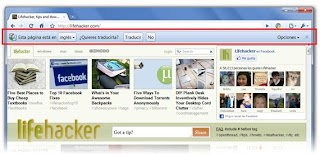
Si te es molesta la barra de traducción de Google Chrome , sigue estos simples pasos para desactivarla.

  • Hacemos clic en el botón situado a la derecha del navegador (el de la llavecita)
  • A lo que se despliegue el menú, seleccionamos el ítem “Opciones”
  • Nos vamos a la última pestaña que se llama “Avanzadas”
  • En el tercer segmento de opciones (“Traducir”), desactivamos la única opción que es “Ofrecimiento para traducir páginas que no están en un idioma que puedo leer”
  • Hacemos clic en el botón “Cerrar” y ya hemos finalizado con este procedimiento

Suscribe a Cuatross Servicios Digitales

Aprende a bootear una netbook mediante un USB

Muchas veces los usuarios de netbooks, se encuentran frente a un problema: no poseen una unidad de lectura de CD/DVD para ejecutar discos de recuperación. Sin embargo ese inconveniente puede solucionarse de un modo muy fácil de la mano de una simple unidad de almacenamiento USB.


Aprende-a-bootear-una-netbook-mediante-un-USB

Lo primero que tienes que hacer es recurrir a un ordenador con Windows 7, y grabar un DVD de recuperación. Esta tarea se puede llevar a cabo desde el Panel de Control. Una vez que se grabó el disco hay que convertir esa grabación en una imagen de disco con extensión ISO, y finalmente escribir ese archivo en una unidad USB a través del programa Windows 7 USB/DVD Download Tool.

Una vez finalizado esto, el pen drive que hayas elegido quedará transformado en una unidad de recuperación para netbooks que te permitirá bootear el sistema operativo para reparar los problemas de arranque.
Es una opción simple y fácil de llevar adelante. Además no se necesita de una unidad USB de gran almacenamiento ya que el disco de recuperación no pesa más de 700 megabytes, de modo que puedes utilizar cualquier pen drive antiguo que tengas en desuso. Así que ahora ya lo sabes, si tienes una netbook y quieres estar preparado para cualquier inconveniente que pueda surgir no dudes en crear una unidad de recuperación USB.

Suscribe a Cuatross Servicios Digitales

Como instalar una memoria RAM

como-instalar-memoria-ram-explicacion-facil

En la actualidad, comprar nueva memoria es una de las partes más complicadas de la computación. Esto no se debe al costo, sino a los diferentes tipos y configuraciones de memoria que están disponibles.

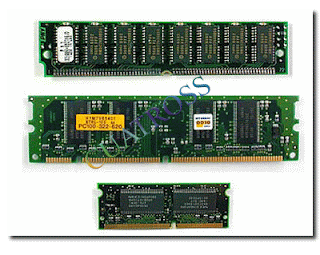
Para que su computadora trabaje adecuadamente, necesita que una nueva memoria sea igual a la que ya está instalada en su equipo. Una vez que empiece a mirar módulos de memorias, encontrará SDRAM, DDR, EDO, DRAM, entre otras.

La manera más sencilla de encontrar la memoria que necesita es mirando la documentación que vino con su computadora. El recibo le dirá cuanta tiene instalada.

La documentación de su PC le dirá el tipo de memoria que debe usar y la cantidad de slots disponibles para memoria adicional. Si no tiene los documentos, llame al fabricante o al vendedor y rápidamente le solucionarán el problema.

Mientras se halle de compras, preste atención a otros requerimientos adicionales. Por ejemplo, algunas viejas SIMMs deben instalarse de a pares. Algunos slots aceptan sólo cierto tipo de módulos de capacidad de memoria.

Instalando más memoria...

· Abra el gabinete. Deje todas las conexiones y componentes en su lugar.

· Conéctese a tierra. Antes de tocar la nueva memoria o cualquier cosa dentro de su computadora, usted necesita conectarse a tierra. La manera más sencilla de hacerlo es usando una pulsera que se puede comprar en cualquier local de electrónica por sumas ínfimas.

· Encuentre el lugar donde insertar el módulo. Busque otras memorias justo como la que usted ha comprado. Verá slots vacíos cerca de la memoria que ya está instalada.

· Agarre el módulo de memoria por sus bordes. No toque las superficies planas ni los contactos a lo largo de la parte inferior. Ubique la memoria para que encaje igual que la que ya está instalada.

Inserte la memoria en el primer slot vacío más cercano a la anterior. Tenga en cuenta que los distintos tipos de memorias se instalan con algunas diferencias. Las DIMMs son los tipos de memorias más nuevos y se insertan simplemente presionando hacia abajo. Los clips, a ambos lados del módulo, hacen un chasquido cuando están debidamente ubicados.

Las memorias SIMMs se encuentran en la mayoría de las computadoras con más de tres años de antigüedad. Se deben insertar en un ángulo de 45 grados, y luego rotarlos a una posición vertical. Una vez más, los clips harán un chasquido cuando estén en su lugar.

· Vuelva a poner la cobertura del gabinete, enchufe la computadora, y enciéndala. En algunas computadoras verá la suma de la memoria RAM, confirmando que el equipo ha reconocido la nueva memoria.

Si ésta no fue bien instalada, puede que haya mensajes de errores o que la computadora se congele. Si algo parece anormal, remueva la memoria y vuelva a instalarla.

Una vez que todo esté en condiciones, mantenga presionada la tecla ALT mientras hace doble clic en Mi PC, para ver las Propiedades del Sistema, que le confirmará la cantidad e memoria que tiene instalada.

Visto en: Repara compu

Suscribe a Cuatross Servicios Digitales

Tips para mantener a punto tu PC

Tener siempre el antivirus actualizado

Disponer de un antivirus es fundamental si estamos conectados a Internet , un buen antivirus no es demasiado caro, está al alcance de casi todos los usuarios, y todos los antivirus se actualizan regular y automáticamente sin que nosotros tengamos que hacer nada , de todos modos si no dispones del dinero para comprar un antivirus puedes usar los antivirus on line

Comprobar que todos los dispositivos funcionan correctamente

Es muy importante comprobar que todos los dispositivos que tenemos instalados en nuestro PC funcionan correctamente y que no entra en conflicto con el Sistema operativo o con otros dispositivos de hardware, si no es así es muy probable que continuamente tengamos problemas: cosas que no funcionan, pantallas azules , reinicios inesperados, programas que no arrancan, y muchas cosas mas. 
Para comprobar, situamos el puntero de nuestro Mouse sobre MI PC y abrimos el menú con el botón derecho, pinchamos sobre propiedades y nos aparece una ventana a continuación, pinchamos sobre Hardware y a continuación sobre Administrador de Dispositivos, si observas que alguno de los dispositivos esta desplegado y aparece una señal de Interrogación o Exclamación en color amarillo, es que algo no funciona bien.

Liberar espacio en disco

Es muy importante tener el disco duro limpio de basura y archivos antiguos que ya no usa nuestra computadora, por lo tanto fundamental es liberar regularmente espacio en nuestro disco duro, borrar archivos innecesarios , temporales, etc.


Limpieza y mantenimiento del Internet Explorer

Para hacer la limpieza del Explorador de Internet el proceso es muy sencillo, basta con abrir el Explorer pinchamos en Herramientas y a continuación Opciones de Internet aquí seleccionamos la pestaña General nos encontraremos con varias opciones, las que debemos ejecutar son:

- Eliminar Cookies
- Eliminar Archivos
- Borrar Historial

Con esto es suficiente para hacer una limpieza de nuestro explorador de Internet


Limpieza y configuración del arranque de Windows

Pinchamos sobre Inicio y a continuación pinchamos en Ejecutar nos aparece esta ventana, escribimos la palabra msconfig y le damos a aceptar.
En general hemos de tener marcada la opción Inicio Selectivo hecho esto, pinchamos sobre la pestaña Inicio.
Todas las opciones que están marcadas , son los elementos , programas y opciones que windows ha de cargar cuando arranca, lo ideal sería desmarcarlas todas, y que windows arrancara en limpio, para desmarcarlas es suficiente con ir pinchando sobre la v verde y esta desaparece, una vez que hemos desmarcado todas las opciones, le damos a Aplicar y a continuación a Aceptar, nos aparece un aviso indicando que para que los cambios surtan efecto, hemos de reiniciar nuestra computadora. La reiniciamos y seguramente notaremos la diferencia a la hora de arrancar windows,, ahora debería arrancar mas rápido.


Mantenimiento y limpieza del registro de Windows

Cada vez que instalamos, desinstalamos un programa, modificamos algo en la configuración de nuestro PC se crea una clave en el registro de Windows, con el tiempo este registro esta lleno de claves invalidas, de programas y configuraciones antiguas que no sirven para nada, solo para entorpecer el funcionamiento de la Computadora, por lo tanto es muy aconsejable que regularmente hagamos una limpieza del registro para eliminar todas las claves invalidas o inútiles, que lo único que hacen es estorbar y provocar errores.Para esto Puedes descargar el Tune Up 2010.


Desfragmentación de nuestros discos duros

Los ordenadores como otras maquinas necesitan una puesta a punto regularmente, una de las herramientas de las que nos dota Windows es la desfragmentación del disco duro; Nuestro disco duro esta formado por clusters, pequeñas secciones en el disco duro donde la información se va guardando, en el trabajo diario vamos instalando programas y desinstalando otros que ya no usamos o se han quedado desfasados, con lo cual vamos dejando clusters vacíos , cuando instalamos algún programa este busca los sectores del disco duro que están vacíos , lo que suele ocurrir es que el programa se instala en los primeros que encuentra y si no cabe todo en un sector o cluster, instala el resto de archivos en otro, con lo cual tendremos un programa con sus correspondientes archivos dispersados por todo nuestro disco duro. Con la desfragmentación lo que conseguimos es reunificar o juntar todos los archivos correspondientes a un programa en el mismo sector, esto nos ahorrara errores y hará que nuestro ordenador sea mas rápido, Tune up 2010.

Si sigues estos consejos notarás una mejoría en el funcionamiento de tu PC, tendrás menos problemas, y el equipo será mucho mas estable.

Suscribe a Cuatross Servicios Digitales

Como actualizar un controlador


Algunas veces puede ocurrir que al reinstalar Windows sobre una versión anterior,
o al instalar un módem, una tarjeta de red o de sonido, por ejemplo, alguno de estos dispositivos no funciona. En este caso puedes hacer una de dos cosas:

1. Desinstala completamente el dispositivo que no funciona o presenta conflictos. Reinicia la computadora y vuélvelo a instalar.

2. Actualiza el controlador (driver).

Pasos:
- Haz clic con el botón derecho en Mi PC, elige Propiedades y luego haz clic en la
pestaña Hardware.

- A continuación pulsa en esta ficha el botón Administrador de dispositivos. Observa cuál entrada presenta un signo de interrogación amarillo a la izquierda del nombre. Si se trata de una categoría que tiene una casilla con un signo positivo [+], significa que agrupa varios controladores. Para sa ber cuál es el que no ha sido aceptado por Windows, expande la categoría correspondiente haciendo clic sobre el signo.

Si una categoría tiene signo de interrogación amarillo, y se llama genéricamente Otros dispositivos, o no tiene nombre de ningún dispositivo conocido, la debes suprimir.

- Expándela y suprime las entradas que tenga. Simplemente Windows colocó allí los dispositivos que no pudo reconocer, y si dejas eso así no podrás actualizar el controlador como debe ser.

- A continuación haz doble clic sobre el nom bre del dispositivo marcado por Win dows. Esto abre una ventana con varias fichas de opciones. Haz clic sobre el botón Actualizar controlador... de la ficha Controlador.

- En el cuadro de diálogo elige Instalar automáticamente... o Instalar desde una lista... En la práctica, serán más las ocasiones en las que deberás elegir desde la lista, para indicar la unidad de disco y el nombre del archivo controlador que tú deseas.

- Reinicia la computadora. Si el problema persiste, repite el proceso y ensaya con otro controlador.


Suscribe a Cuatross Servicios Digitales

Como reparar la pc cuando esta lenta


Pasos para acelerar tu PC la manera fácil!

Hay algunas cosas que usted puede hacer, a fin de que el PC funcione como una nueva:

1. Deshazte de los archivos no deseados: si usted tiene archivos que ya no necesita simplemente borrarlos o guardarlos en un DVD o CD.

2. Quite todos los inútiles hasta el inicio de programas: el usuario promedio tiene docenas de programas que no usa con frecuencia, que causan un comienzo lento, el tiempo. Al eliminar los que usted puede liberar la memoria RAM por lo menos el 30%.

3. Realice una desfragmentación de disco: desfragmentar el disco duro de forma manual o automáticamente, al menos una vez al mes, se organizar sus archivos y aumentar la velocidad de su computadora por más de un 20%.

4. Eliminar todos los virus y malware: a veces la razón del pobre desempeño es la existencia de virus y malware. Use software antivirus para localizar y eliminarlos.

5. Limpie usted Registro: la mayoría de los usuarios tienden a dejar de lado esta solución, pero este es probablemente el método más eficaz que puede utilizar para hacer que su sistema de ejecución más rápida. Cada vez que se ejecuta un programa o instalar o desinstalar software, entradas de registro se hacen ciertas. Después de algún tiempo el sistema estará lleno de errores, lo que disminuirá considerablemente su funcionamiento.

Con el fin de solucionar este problema, puede descargar un limpiador de registro que escanea su ordenador y localiza todos los archivos no deseados. Uso de un limpiador es una necesidad, porque si se intenta eliminar las carpetas por sí mismo puede quitar la entrada equivocada y arruinar su PC.


Suscribe a Cuatross Servicios Digitales

Saber lo que significan los pitidos (beeps) del PC

Cuando prendemos el PC, generalmente escucharemos uno o más pitidos. Estos sonidos se realizan en el POST (Power On Self Test) traducido al español Auto diagnóstico al encender, y se encarga de verificar la inicialización de los componentes en el equipo (hardware).

Los códigos más importantes son:

1 Pitido o Beep corto: El chequeo ha terminado satisfactoriamente. Ningún Pitido o Beep: No hay electricidad, las bocinas están desconectadas o BIOS corrupta. Pitidos o Beeps ininterrumpido: Fallo en el suministro eléctrico. Pitidos o Beeps cortos y seguidos: Placa Madre dañada. 1 Pitido o Beep largo: La memoria RAM no funciona o no hay instalada. 1 Pitido o Beep largo y 1 corto: Fallo en la Placa Madre o en ROM. 1 Pitido o Beep largo y 2 cortos: Fallo en la tarjeta de vídeo o no hay instalada. 1 Pitido o Beep largo y 3 cortos: Fallo en la tarjeta EGA. 2 Pitidos o Beeps largos y 1 corto: Fallo en la sincronización de imagen. 2 Pitidos o Beeps cortos: Error en la paridad de la memoria. 3 Pitidos o Beeps cortos: Fallo en los primeros 64 Kb de la memoria RAM. 4 Pitidos o Beeps cortos: Temporizador o contador defectuoso. 5 Pitidos o Beeps cortos: El procesador o la tarjeta de vídeo no pasan el test. 6 Pitidos o Beeps cortos: Fallo en el controlador del teclado. 7 Pitidos o Beeps cortos: Modo virtual de procesador AT activo, Error de excepción/identificador del procesador. 8 Pitidos o Beeps cortos: Fallo en la escritura de la RAM de video. 9 Pitidos o Beeps cortos: Error de checksum de la ROM en la BIOS. 10 Pitidos o Beeps cortos: Error de CMOS.

Si necesitas más ayuda, puedes descargar un programa que te permitirá reconocer el significado de las secuencias de pitidos para las placas marca AMI, Award, IBM y Phoenix.

Debes tener en cuenta que no todos los fabricantes de placas madre usan las mismas secuencias de pitidos para indicar los errores.
Si prendes tu PC y no suena nada, es probable que tu Placa Madre no tenga integrada la bocina para beeps.
Puedes solucionar este problema agregando un Speaker externo a la Placa Madre (revisa el manual del fabricante de tu placa para saber donde colocar este componente).


Suscribe a Cuatross Servicios Digitales

Consejos técnicos para reparar monitores de PC


Estas sugerencias están dirigidas básicamente a la reparación de TV y otros equipos electrónicos pero pueden ser aplicadas de igual forma en la atención de MONITORES y algunas placas de PC e impresoras.
.........
NOTA: Para aplicar estos consejos técnicos es necesario tener conocimientos básicos y prácticos de Electrónica. En los aparatos hay voltajes e intensidades de corriente eléctrica que pueden ser peligrosos para la integridad física de la persona que los manipula.

Consejo Técnico N° 1: No cambiéis o sustituyáis componentes en las reparaciones, sin tener un 85% de seguridad de que ese componente es el causante de la avería, pues después de varias sustituciones repetitivas, se estropean las partes de contacto entre componentes del circuito impreso.

Consejo Técnico N° 2: Primer paso a seguir en cualquier Reparación: Realiza siempre un examen visual, antes de empezar a localizar la avería con instrumentos de medida, muchísimas veces con solo hacer un examen visual de la placa de circuitos por el lado de los componentes y por el lado de las soldaduras, es posible localizar la avería, alguna resistencia quemada, algún condensador electrolítico que ha reventado, alguna soldadura suelta, algún pequeño chispazo en algún lugar de la placa.

Consejo Técnico N° 3: Avería intermitente: Da muy buen resultado el siguiente consejo: cuando el aparato presenta una falla intermitente y no es posible ubicarla en el momento que hace el fallo, yo acostumbro con una pieza de plástico (puño de un destornillador), dar unos golpecitos suaves a la placa en el lado de las soldaduras; es posible que con esto la avería se manifieste; también en otras ocasiones con el puño del destornillador presiono contra la placa; la avería puede manifestarse si el problema consiste en una soldadura que no ha llegado a soltarse totalmente.

Consejo Técnico N° 4: En cualquier reparación los condensadores electrolíticos son muy importantes: Cuando tengamos alguna duda y sospechamos que la anomalía puede estar en la fuente, o que el televisor tarde en arrancar, aconsejo cambiar los condensadores electrolíticos de bajo voltaje de la fuente de alimentación (dos o tres sustituciones), normalmente la fuente agradece estas sustituciones; el aparato mejora en el arranque siendo la rectificación de la F/A mas pura.

También es conveniente chequear los condensadores electrolíticos que están a la salida del secundario del transformador de alimentación y de los estabilizadores de tensión, que filtran los diferentes voltajes que se reparten a los distintos circuitos; estos están a la salida de los diodos del secundario del Transformador de alimentación.

Consejo Técnico N° 5: Avería intermitente solucionada con habitación oscura: Cuando tengáis plena seguridad que vuestra anomalía o avería es un fallo de soldadura o falso contacto, y por mucho que comprobáis el circuito visualmente, incluso con una lupa no veis cual es la soldadura defectuosa, una manera de intentar dar con ella, es dejar la habitación o taller donde estés, completamente sin luz, es decir a oscuras; encender el TVc y ver si al tocarle la placa de circuitos en el lado de las soldaduras con el puño de un destornillador que sea de plástico (aislante) en ocasiones se manifiesta la avería y salta alguna chispa entre la patilla del componente que esta suelta y la zona del circuito impreso donde esta soldado dicho componente. Es una excelente verificación.

Consejo Técnico N° 6: Prueba para descartar la F/A y etapas de Deflexion: Cuando te encuentres con una avería, en la que el TV no tiene imagen y tampoco tiene sonido, pero sin embargo puedes escuchar algún sonido extraño (zumbido, pitido, etc.) acostúmbrate a desconectar o desoldar el transistor de salida de línea (NOTA: también aunque no se escuche ningún pitido o zumbido y el televisor este completamente muerto es conveniente realizar esta prueba), con esto puedes descartar, si la anomalía esta en la fuente de alimentación, o esta en las etapas de deflexión.

Al desconectar este transistor, desoldando las tres pines totalmente del circuito impreso (Base-Colector-Emisor) el 90 % de las veces se descarta estos circuitos. Si en la etapa de deflexión tenemos un cortocircuito, este se libera y en consecuencia desaparece el zumbido o pitido, y es posible hasta que nos ilumine el piloto de stand bye, y tendremos el voltaje de alimentación +A, en el circuito impreso del colector del Tr de líneas.

Consejo Técnico N° 7: Prueba fácil de la F/A: En ocasiones cuando hemos podido separar lo que es la fuente de alimentación de las etapas de deflexión, por ejemplo cuando hemos efectuado el consejo técnico n° 6, una manera de comprobar si la fuente de alimentación esta funcionando bien, es conectar una bombilla de 80 a 100 vatios, a uno de los polos, por ejemplo al punto donde va conectado el colector del transistor de líneas, y el otro polo a masa; si la bombilla se ilumina y su luminosidad es constante y no hace altibajos luminosos es que la fuente de alimentación esta en buen estado; si por lo contrario no se ilumina, o se ilumina incorrectamente, tendremos que seguir localizando la avería en la fuente de alimentación.

Consejo Técnico N° 8: Intento provocar la avería intermitente dificil de localizar: Otro procedimiento para la localización de averías intermitentes y térmicas, es utilizar un secador de Pelo para dar calor, y un bote de spray congelante para crear frío instantáneo; este procedimiento se utiliza para localizar averías que en frío no se presentan (como cuando el equipo ha permanecido apagado varias horas ) sino en caliente.

El procedimiento a seguir es el siguiente: cuando conectemos el equipo y este funcionando correctamente, daremos calor aproximadamente de 30 a 40 segundos, sobre la zona en donde que creemos que puede estar la avería o componente defectuoso; si comprobamos que efectivamente al dar calor en esa zona, o componente defectuoso el equipo hace la avería, deberemos entonces de coger el bote de Spray congelante y aplicar frío al componente que creemos es el causante de la avería; si al aplicar frío en este componente, el equipo vuelve a funcionar bien, entonces significa que la avería esta en dicho componente, o en su defecto en uno que este junto al que hemos creído defectuoso.

Consejo Técnico N° 9: Imagen curvada por los lados, Efecto cojin sin corrección E/O: Una avería que es muy usual en televisores de todas las marcas, es como he indicado en el membrete de la avería Efecto cojin o avería en correcciones Este/Oeste; el síntoma en pantalla es la imagen curvada en los laterales de la pantalla, si no disponemos del esquema del televisor, lo primero que tenemos que hacer es un examen visual del circuito por el lado componentes y lado soldaduras. Por el lado componentes deberíamos hacer un examen visual para ver ubicamos alguna resistencia inifuna quemada o chamuscada, como podría ser la que alimenta al circuito de correcciones Este/Oeste.

Este circuito puede ser a transistores o bien con un circuito integrado que es lo mas común en televisores de ultima generación. Si encontramos una resistencia quemada es posible que tengamos el circuito integrado de E/O defectuoso; es muy importante comprobar también los diodos que van en serie (BY399 o BY228 etc.) que salen del circuito del colector del transistor amplificador de líneas. De la unión intermedia de estos dos diodos sale la alimentación para suministrar el voltaje al circuito integrado de correcciones E/O, a través de una resistencia inifuna de 4,7 ohmios a 6,8 ohmios, que es la que he comentado anteriormente que podría estar chamuscada.

Una bobina de correcciones en serie con esta resistencia, a veces suele quemarse, por lo que es es muy importante comprobar esta bobina, pues si se sustituyen los componentes que causan la avería pero la imagen en los laterales no es la correcta (los planos rectos, aparecen curvados) entonces es posible que el aislante que lleva la bobina se haya derretido y la corrección no es la correcta. También es muy importante revisar los condensadores que forman parte del circuito descrito.

Algunos circuitos integrados de E/O pueden ser el TDA8145---TDA4950--- el TDA8350Q que aunque se utiliza como salida de deflexión vertical, también realiza la corrección E/O, etc.
Consejo Tecnico N° 12: Falta un color en el circuito RGB: Cuando encuentras que el color en la imagen en pantalla, no es el correcto, lo primero que debes de hacer es comprobar que color te falta de los tres colores fundamentales para realizar toda la colorimetría R (rojo) V (verde) y A (azul). Una vez averiguado cual es el que falta ( solo hay que fijarse en la imagen y comprobar cual de ellos no lo tenemos), lo primero que debemos examinar son los filamentos del tubo de imagen, pues el TRC incorpora un filamento para cada color; si vemos que en el interior del tubo solo tenemos dos puntos de luz entonces es que tenemos un filamento de un color defectuoso y por eso nos falta un color. Deberían iluminarse tres puntos diferentes de luz, uno para cada color. Si comprobamos que los tres filamentos se iluminan, entonces tendremos que medir voltaje de alimentación de los transistores de salida de RGB en sus colectores.

Aproximadamente deben tener la misma tensión en los tres, pero si comprobamos que en uno de los colectores el voltaje es bastante mas alto que en los otros 2, entonces es que ese circuito no esta trabajando por que no le llega la señal de color que a la base; el transistor no trabaja y entonces no hay caída de tensión en el colector y por eso el voltaje es mal alto; la consecuencia es que no le llega la señal de color a la base del transistor, o bien que el transistor esta abierto en sus uniones.

También puede suceder que el voltaje de uno de ellos sea mas bajo que el de los otros dos, en cuyo caso la anomalía se origina por sobre consumo del transistor y el voltaje es mas bajo en el colector. Cuando esto sucede tenemos una imagen en donde predomina el color correspondiente al transistor afectado, además de presentar líneas de retorno del mismo color.

También es conveniente comprobar la señal de salida del circuito croma video, que son las salidas de RGB que llegan a la placa zócalo del tubo de imagen a través de unos cables. En la placa zócalo es, donde esta normalmente el circuito de RGB.

En este punto de conexión debemos comprobar si tenemos los mismos voltajes en los tres colores. Normalmente estos voltajes a su llegada a la placa zocalo son muy bajos, aproximadamente de 0,5 a 2 voltios para cada color; si tenemos estos tres voltajes iguales, entonces debemos chequear donde se corta esa señal. Debemos de tener en cuenta, que esta señal empieza en los puntos de la manguera de cable que viene del circuito de matriz/croma a su llegada a la placa zócalo, y termina en el conector/ zócalo del tubo de imagen en el que tenemos las tres entradas para el rojo-verde y azul en diferentes pines del TRC.

Una prueba que personalmente suelo hacer para comprobar si la avería esta en algún circuito de RGB, o es provocada por que no tengo salida en el circuito integrado de croma es: desoldar los tres cables que vienen de la etapa de croma/video, y a continuación intercambio los cables con la entrada del circuito de entrada de color, de esta manera compruebo si trabaja el circuito amplificador de alguno de los tres colores, o es que no llega la señal de algún color a la placa zócalo del tubo.

Suscribe a Cuatross Servicios Digitales

Como se puede dañar el sistema operativo de un PC

Existen varios casos en los que puedes dañar o arruinar el sistema operativo que tengas instalado en tu pc, en este caso hablaremos de Windows XP, pero en general es para cualquier otro sistema operativo. Espero sea de tu ayuda ya que es importante conocer lo que causa daños a la pc para aconsejar a los que les reparemos la computadora, sea esta portatil o de escritorio.


Las causas que pueden causar daño son:

- Software
Esta es la forma más fácil de inestabilizar a Windows XP. La instalación o desinstalación de un programa te puede agregar/eliminar archivos necesitados o rebotados por Windows XP. A veces tienes tu XP trabajando de maravilla, actualizes el Norton Antivirus (por ejemplo) y despues tu XP no es el mismo y empieza a hacer cosas raras. De la misma manera, si actualizas XP con las actualizaciones de Microsoft puedes notar que tu XP no sea el mismo tampoco.

Tambien tenemos que incluir viruses, trojans y cuando desinstalas un programa quizas hayas eliminado un programa necesitado por otro, o un archivo necesitado por Windows XP.

- Hardware
No tan común como problemas causados por software, pero existe Hardware que puede causarte una pantallita bellisima azul diciendote que han habido problemas iniciando Windows XP, que quizas hayas agregado un Hardware desconocido etc. Aunque ocurre menos que los problemas del software, este problema quizas sea un poco más complicado de arreglar.

- Inventando
Muchas personas se ponen a inventar, jugando con el registro de XP, moviendo carpetas etc. Esto es común, yo cuando empezé con esto de computadoras dañé Windows cientas de veces tambien.
Suscribe a Cuatross Servicios Digitales

Cómo Descargar archivos del blog

Simple tutorial que te enseña a descargar archivos de freakshare Si nunca has descargado archivos desde Freakshare, en este Tutorial lo aprenderás en tres simples pasos.

Pasos a seguir para descargar de forma gratuita:

1) Primero hacemos click en el archivo que queremos descargar y esperamos el ticket de descarga, que varía segun el horario y el pais.


 2) Al finalizar el contador, aparecera en boton “Download” Pulsamos en el y aparecera otra pagina, como lo indica la Imágen de abajo.


3) Luego aparecera otro Boton “Download” y pulsamos en el para comenzar a descargar el archivo. La imágen de abajo nos muestra claramente la ubicación del boton “Download”.

 Guardas el archivo y listo!

Suscribe a Cuatross Servicios Digitales